
Toto je starší verze dokumentu!
Obsah
Postup pro nastavení Outlooku 2010/2013 s funkcí "Outlook vždy a všude"
Tato funkce umožňuje používat Outlook 2010 i mimo areál bez nutnosti spouštění VPN tunelu.
1) Instalace certifikátu pro server DCA.
Protože se data přenášejí šifrovaně, je potřeba mít nainstalován kořenový certifikát areálové certifikační autority DCA. Pokud se na daném počítači/zařízení přihlašujete do Wi-Fi sítě Eduroam pod ústavním přihlašovacím jménem je pravděpodobné, že ho máte již nainstalovaný.
Zkuste spustit Internet Explorer a přihlásit se na adrese https://mail.asuch.cas.cz/ do své pošty. Pokud vidíte něco takového:

je certifikát přítomen a můžete pokračovat bodem 2.
Pokud naopak vidíte něco takového:

je potřeba certifikát nainstalovat.
Nejprve zkuste v stále ještě spuštěném Internet Exploreru otevřít Nástroje (nebo ikona ozubeného kola vpravo nahoře)\Možnosti Internetu, záložka Obsah, tlačítko Certifikáty, záložka Zprostředkující certifikační autority. Pokud zde vidíte certifikát dca
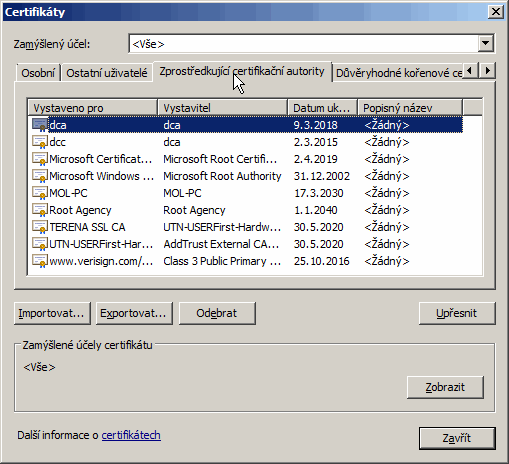
vyberte ho, dejte Exportovat, projděte průvodce, nechte výchozí hodnoty, jen vyberte jméno souboru pro export a certifikát uložte. Pak se přepněte na záložku Důvěryhodné kořenové certifikační autority, klikněte na Importovat a čerstvě exportovaný certifikát naimportujte.
Pokud tam certifikát vidět není, navštivte stránku https://ca1.asuch.cas.cz/certsrv/certcarc.asp . Ta je ovšem přístupná jen v rámci areálu nebo po přihlášení do VPN. Klikněte na Download CA certificate, Otevřít, Nainstalovat certifikát, v průvodci na stránce Úložiště certifikátů změnit na Všechny certifikáty umístit v následujícím úložišti, Procházet, vyberte Důvěryhodné kořenové certifikační autority a dokončete průvodce.
2) Nastavení Outlooku 2010.
Spustíme-li Outlook poprvé, zeptá se nás, jestli chceme nakonfigurovat účet. Jinak můžeme v Outlooku spustit Soubor\Nastavení účtu, kde pak lze vytvořit účet další nebo účet změnit. Podle toho, kterou cestou půjdeme se ocitneme v určitém bodě následujícího průvodce. Jednotlivé kroky průvodce vyplňujte podle obrázků:

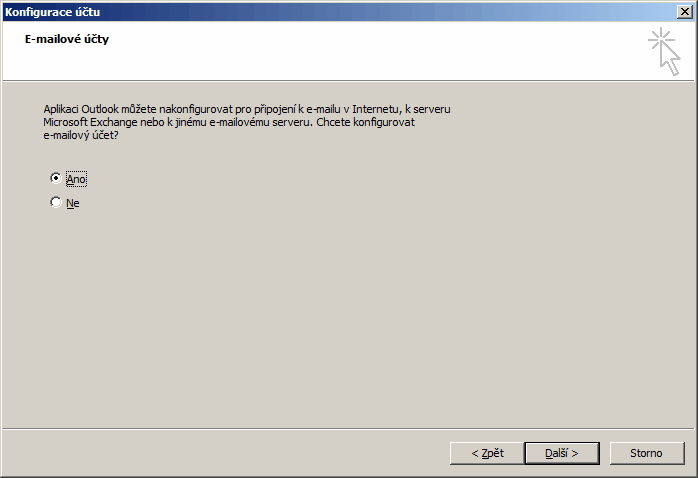
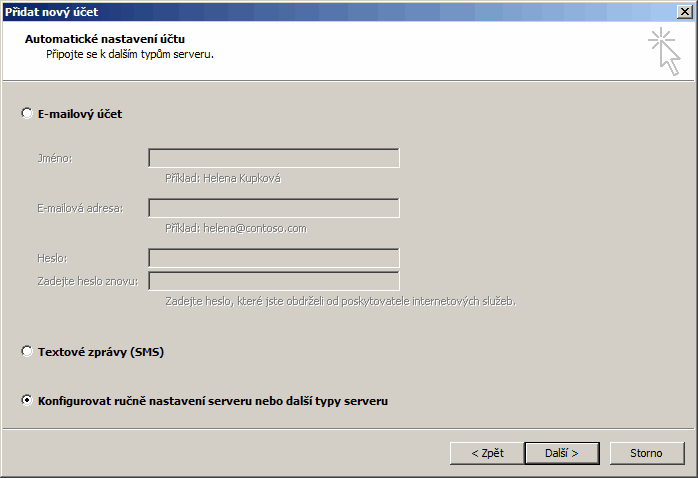
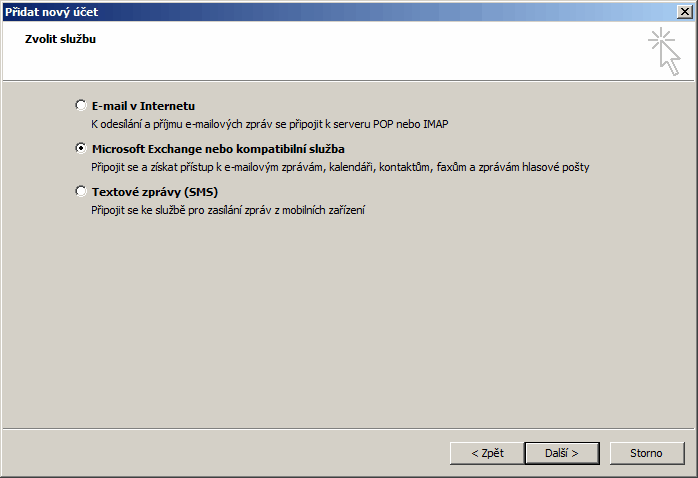
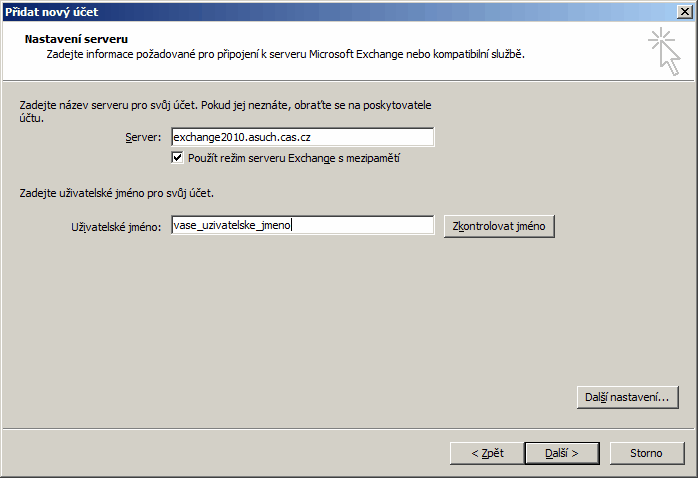
Zde klikněte na tlačítko Další nastavení.
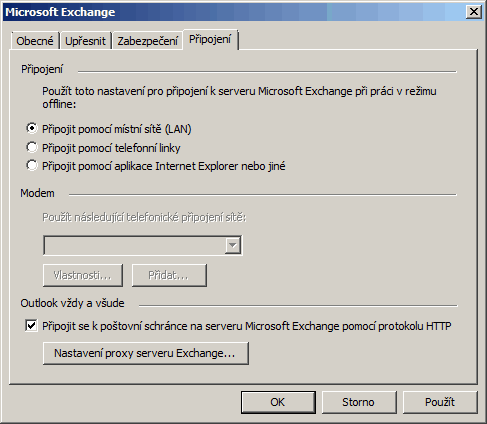
Na kartě Připojení zaškrtneme políčko pod textem Outlook vždy a všude a klikneme na tlačítko Nastavení proxy serveru Exchange….
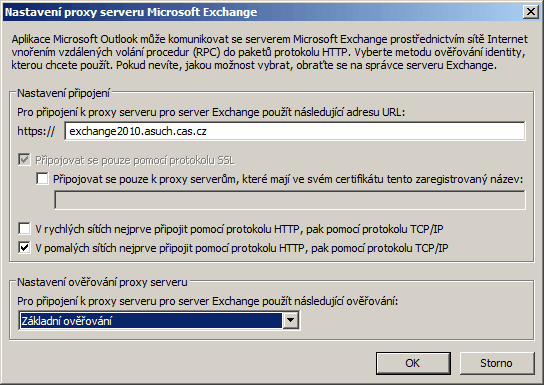
Vyplníme jméno proxy serveru a změníme ověřování na Základní ověřování.
Tlačítky OK ukončíme postupně dialogová okna a dokončíme průvodce. Při úspěšném nastavení budete vyzváni k zadání jména a hesla.
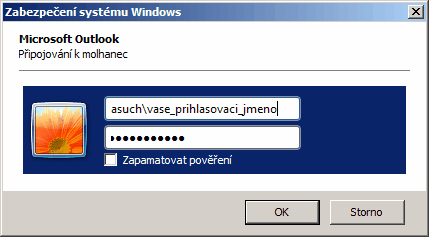
Zadejte asuch\vaše přihlašovací jméno a heslo k vašemu účtu.